bitbank(ビットバンク)で口座開設したいけど、難しそうだと思っている方も多いのではないでしょうか。
実は、簡単に無料で口座開設をすることができます。
 おくさん
おくさんその時間、なんと10分!
そこで、この記事では以下の疑問について解説します!
私も、bitbankでスクショして口座開設をしましたが、取引可能になるまで20分で終わりました。
この記事でご紹介する内容を理解していただければ、初心者でも簡単にbitbankで口座開設をすることができます。
記事前半では口座開設の手順を、後半では入金方法について計40枚以上の画像で解説するので、ぜひ読んでください!
\ 最短10分で口座開設完了! /

bitbankの口座開設に必要なもの
bitbankで口座開設をする前に以下の2点を準備してください。
- スマートフォン
- 本人確認書類(マイナンバーカードなど)
bitbankで口座開設する4ステップ
bitbankで口座開設するには以下の4つのステップがあります。
- メールアドレスを登録する
- パスキーを設定する
- 本人確認書類を登録する
- 基本情報を登録する
最短10分で完了するので、早速始めてみましょう。
1.メールアドレスを登録する
まずは、メールアドレスを登録しましょう。
bitbankの公式サイトにアクセスして、メールアドレスを入力してください。

以下の画面になったらメールが送信されます。

メールが届いたら、リンクをクリックして認証設定をしましょう。

2.パスキーを設定する
次に、パスキー認証を行います。
パスキー認証とは、パスワードの変わりに指紋・顔認証によってログインする方法です。

利用規約、契約締結前交付書面に同意します。
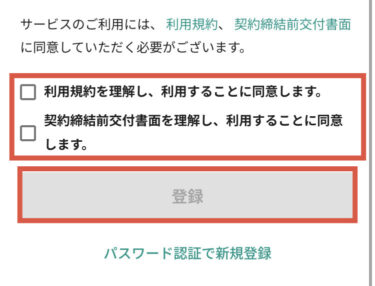
パスキーを保存する場所を選択してください。
 おくさん
おくさん私の場合は1passwordで登録しましたが、
bitbankではGoogle Chromeの利用が推奨されています。
これでパスキーの設定は終了です。
3.本人確認書類を登録する
本人確認書類の登録を行いましょう。
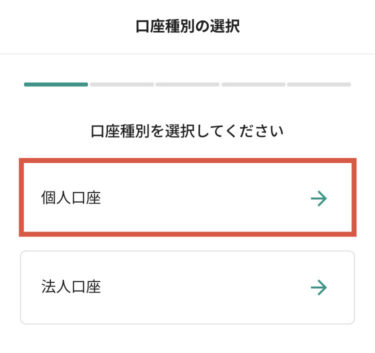
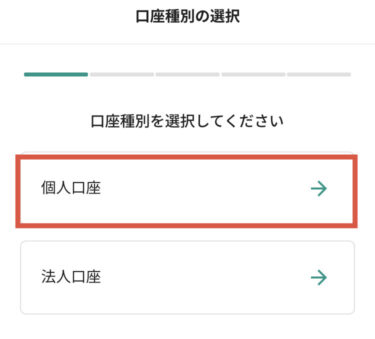
口座種別を選択してください。
 おくさん
おくさん皆さんは、個人口座になるはずです。
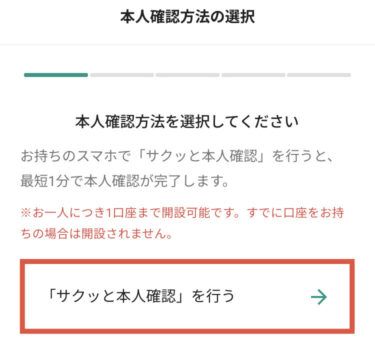
本人確認方法を選択してください。
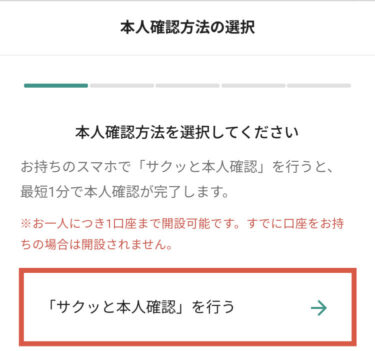
bitbankではサクッと本人確認と郵送で本人確認の2つがあります。
bitbankで利用できる本人確認書類は以下の通りです。
太字は、郵送で本人確認のみ利用可能。
- マイナンバーカード
- 運転免許証
- 在留カード
- 運転経歴証明書
- パスポート
- 住民基本台帳カード
- 国民年金手帳
- 住民票の写し
- 印鑑登録証明書
- 障がい者手帳
郵送で本人確認する場合は2点必要です。
おくさん今回は、サクッと本人確認で行います。
サクッと本人確認をするにはスマホアプリが必要なので、以下の画面からダウンロードしましょう。

bitbankのアプリを開いたら、画面左下からログインします。
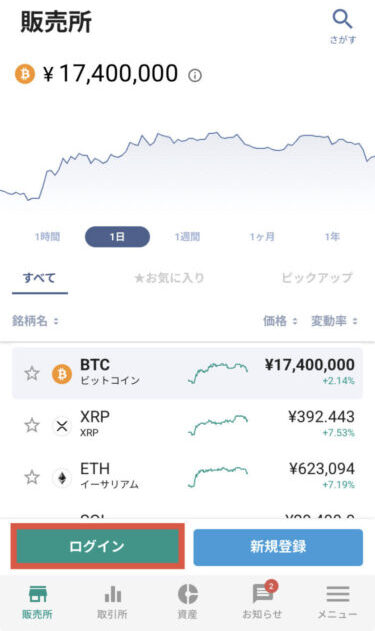
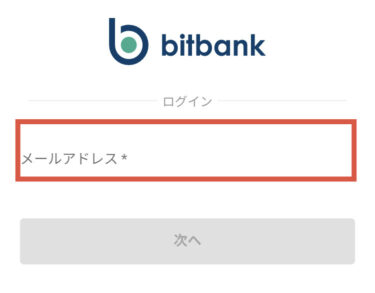
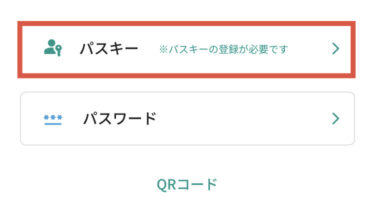
以下の画面からメールアドレスの入力とパスキーを認証してください。
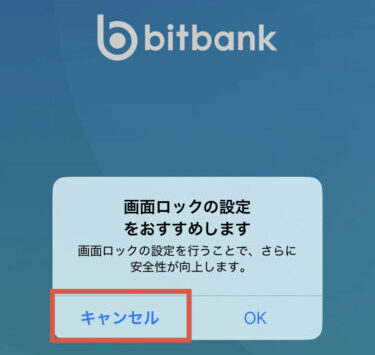
画面ロックをおすすめされますが、いったん無視します。
以下の画面から本人確認を開始してください。
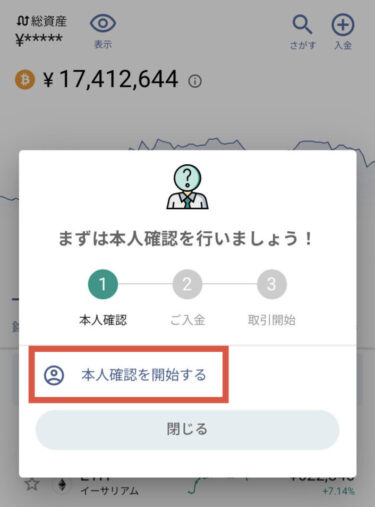
先程の口座種別と本人確認の方法がでますので、同じ回答をしましょう。
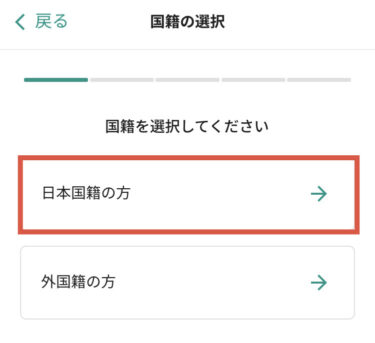
国籍を選択してください。
 おくさん
おくさん皆さんは、日本国籍を選択するはずです。
本人確認書類を選択しますが、今回はマイナンバーカードで行います。

暗証番号を確認されますが、覚えているをタップしましょう。

以下の画面から読み取りを始めてください。
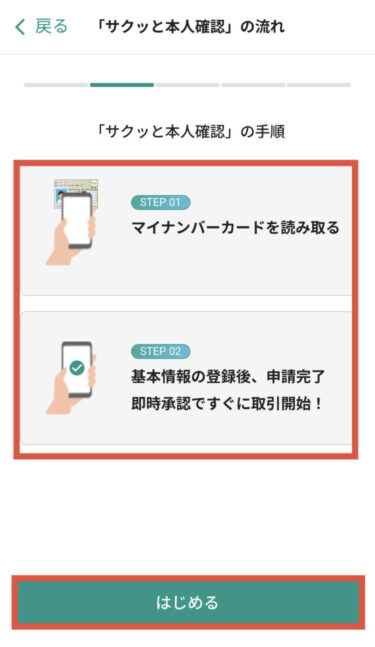
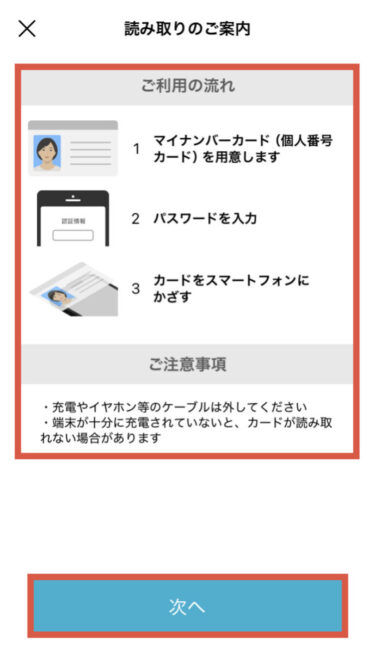
マイナンバーカード読み取りの流れを確認します。
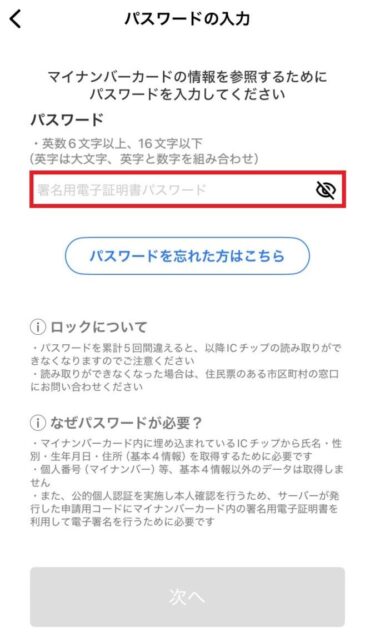
パスワードを入力してください。
 おくさん
おくさん累計5回間違えると、ICチップでの読み取りができなくなります!
マイナンバーカードを以下に気を付けて読み取ってください。

これで、本人確認書類の登録は終了です。
4.基本情報を登録する
基本情報の入力を行いましょう。
以下の画面から氏名・生年月日・住所などを登録しましょう。
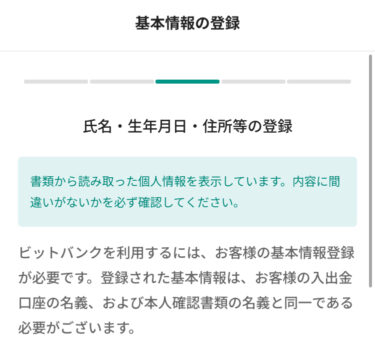
取引目的・職業・資産等の登録から該当する項目を選択してください。

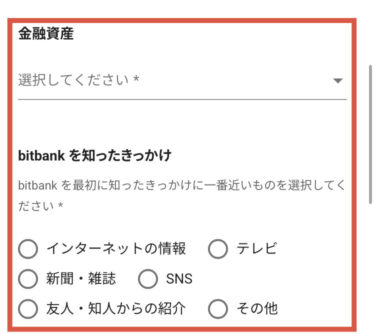
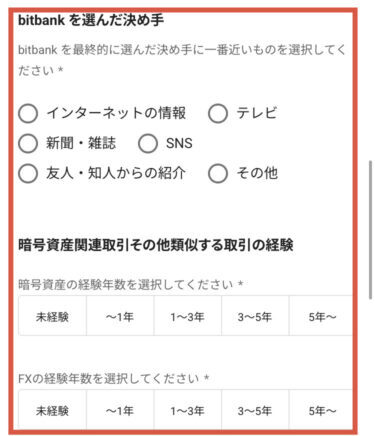
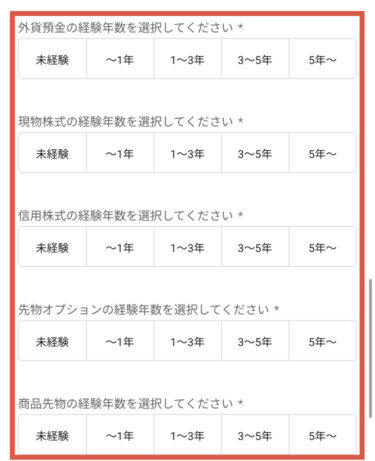
電話番号と外国の公人、反社会的勢力の人間ではないことにもチェックしましょう。
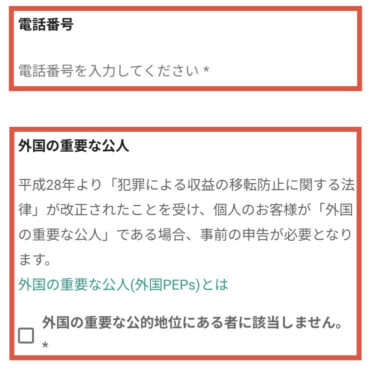

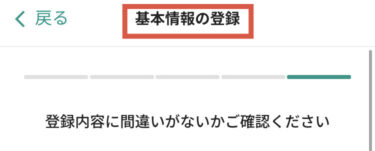
基本情報に間違いがないか確認します。
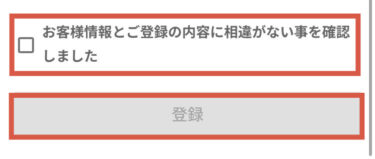
間違いがなければ、登録しましょう。
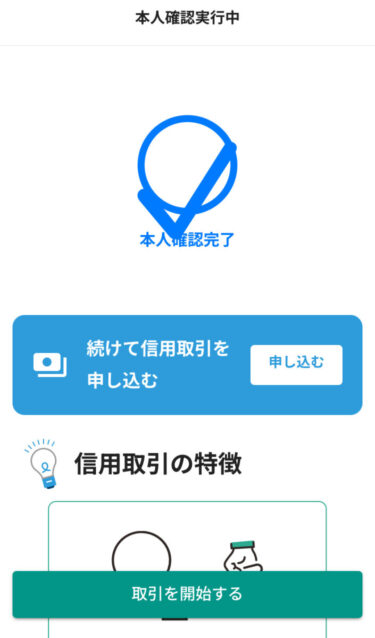
本人確認完了の表示がでれば、口座開設は完了です。
口座に入金する方法
bitbankに入金する方法も紹介します。
おくさん暗号資産(仮想通貨)を買うためにも、忘れずに行いましょう。
アプリ右下のメニューの入金を選択します。

JPY(日本円)をタップしましょう。
 おくさん
おくさんbitbankでは銀行振込のみ利用できます。
以下の2つの銀行から選択してください。
- GMOあおぞらネット銀行
- 住信SBIネット銀行
今回は、住信SBIネット銀行から行います。
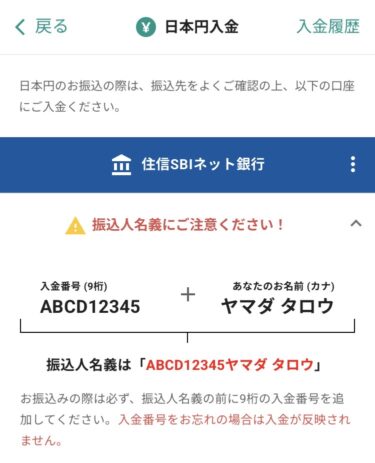
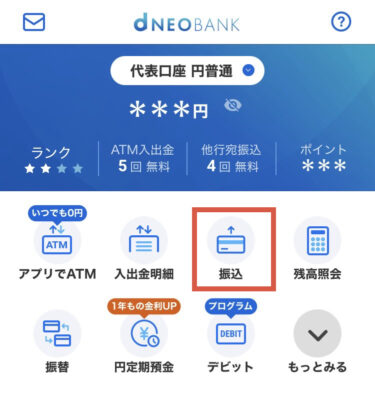
住信SBIネット銀行のアプリから振込をタップしましょう。
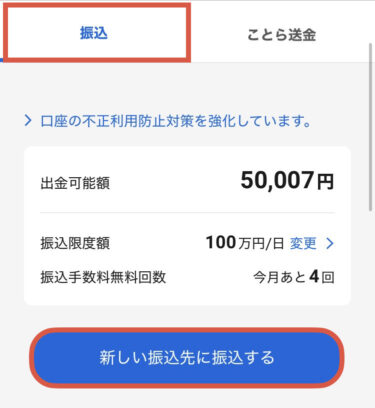
以下の画面から新しい振込先に振込するを選択します。
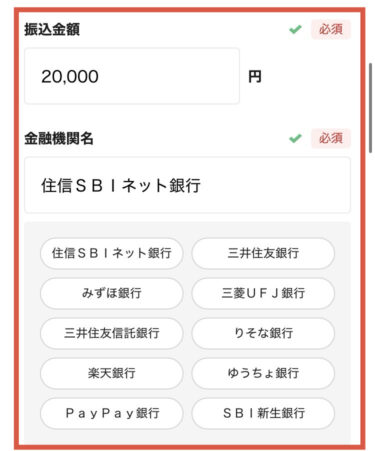
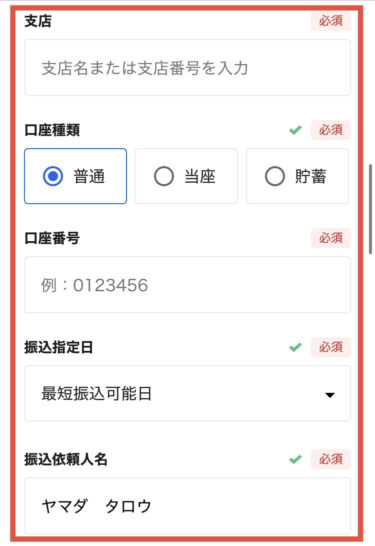
皆さんが振込する金額と、bitbankにある振込先情報を入力してください。
 おくさん
おくさん振込人名義は皆さんの名前の前に9桁の番号が付いています。必ずコピペしましょう。
入力が終われば、次へを選択します。

振込内容をもう一度確認してください。

確認できれば、認証するをタップしましょう。
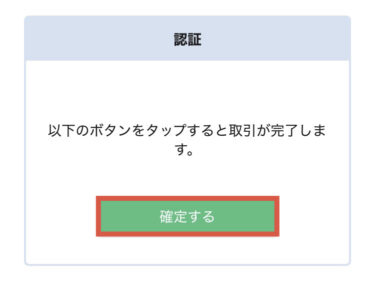
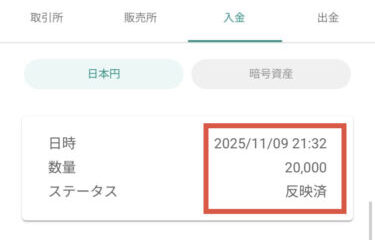
bitbank側にお金が入金されていればOKです。
 おくさん
おくさんこれで、これで入金設定は終了です。
お疲れさまでした。
分からないところがあれば以下から、タップして見返してください。
\ 最短10分で口座開設完了! /
2段階認証設定について
ここからは、2段階認証について解説します。
bitbankではパスキー認証が推奨されていて、2段階認証を用いたログインはセキュリティ面でおすすめされていません。
パスキー認証が不安な方向けに2段階認証でログインする方法を解説します。
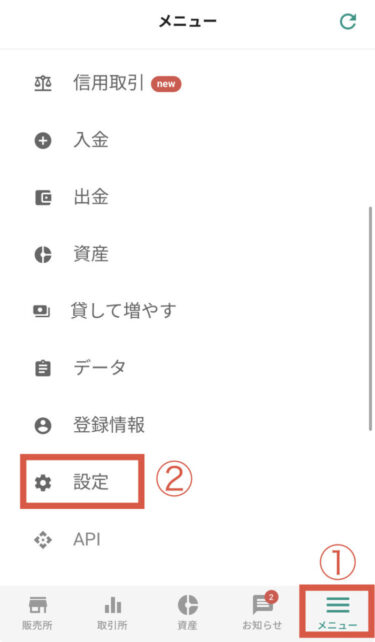
アプリ右下のメニューから設定を開きます。
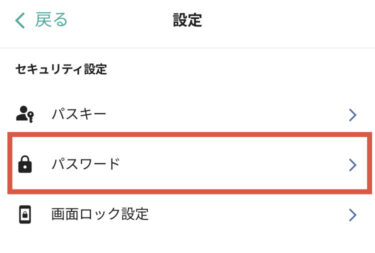
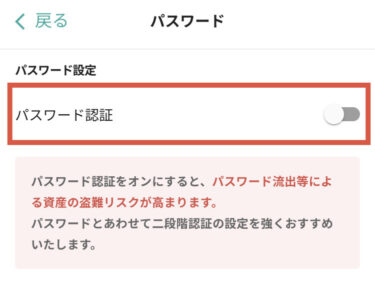
以下の画面からパスワードを選択してください。
パスワード認証をONにしましょう。
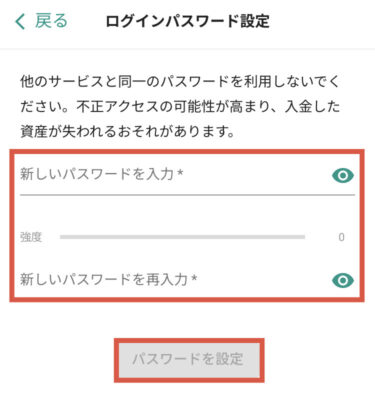
ログインパスワードを設定します。
 おくさん
おくさん他のパスワードを使い回さないようにしましょう。
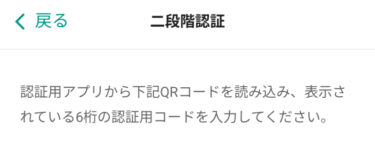
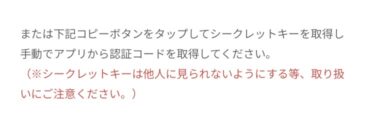
以下の画面になったら認証用アプリで使うシークレットキーをコピーしてください。
認証用アプリをダウンロードしていない方はインストールしましょう。
 おくさん
おくさん今回は、Google Authenticatorで設定します。
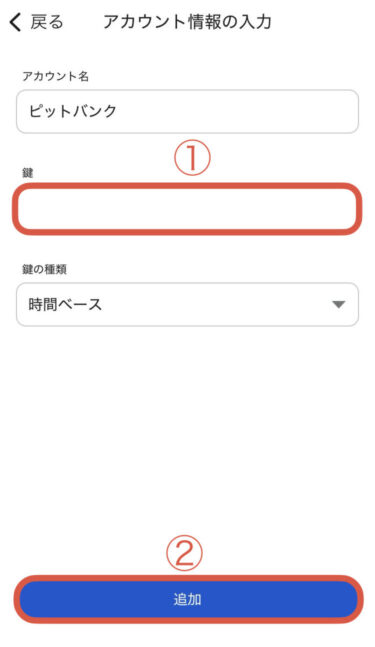
Google Authenticatorを開き、アカウント情報の入力から先程コピーしたシークレットキーを貼り付けます。
 おくさん
おくさん追加ボタンを押すと6桁の認証番号が表示されるはずです。
bitbankのアプリに戻り、6桁の認証番号を入力してください。
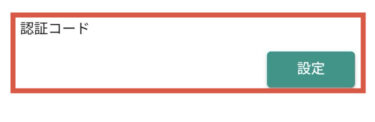
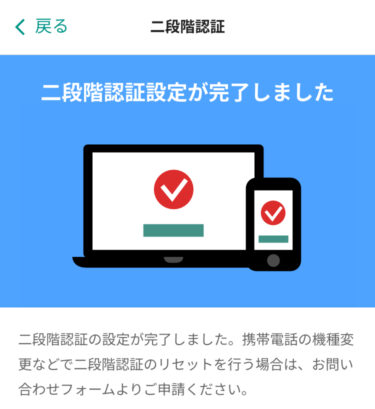
以下の画面になったら2段階認証の設定は終了です。
暗号資産(仮想通貨)の買い方
暗号資産(仮想通貨)の買い方についても簡単に解説します。
主に、3つの買い方があります。
- 販売所
- 取引所
- 定期購入
初心者には定期購入(積立投資)、慣れてきたら取引所での購入がおすすめです。
詳しくは以下の記事で解説しているので、ぜひ読んでください。
100円から始めよう!ビットコインを買う方法【bitbank】
初心者でも10分でできる積立投資の始め方【bitbank定期購入】
bitbankの口座開設に関するよくある質問
ここでは、bitbankの口座開設に関するよくある質問にお答えします。
- 何歳から開設することができますか?
-
bitbankでは満18歳以上から口座開設ができます。
それぞれの暗号資産取引所をご確認の上、口座開設をしてください
- 口座開設は無料ですか?
-
口座開設自体は無料でできます。
- 口座開設までにどれくらい時間がかかりますか?
-
サクッと本人確認の場合は最短10分で完了します。
ただし、郵送で本人確認の場合は数日かかるので注意しましょう。
- デモ口座はありますか?
-
デモ口座はありません。
- 口座開設後に入金は可能ですか?
-
口座開設後、すぐに入金可能です。
まとめ|bitbankの口座開設は簡単にできる!
この記事では以下のことを解説しました。
分からないところがあれば、タップして見返してください。
bitbankの口座開設は無料でできます。
10分の時間をケチって将来、後悔しないためにも口座開設を済ませておきましょう。
\ 最短10分で口座開設完了! /