ビットフライヤー(bitFlyer)で口座開設したいけど、難しそうだと思っている方も多いのではないでしょうか。
実は、簡単に無料で口座開設をすることができます。
 おくさん
おくさんその時間、なんと10分!
そこで、この記事では以下の疑問について解説します!
私も、ビットフライヤーでスクショしながら口座開設をしましたが、30分で終わりました。
この記事でご紹介する内容を理解していただければ、初心者でも簡単にビットフライヤーで口座開設をすることができますよ。
記事前半では口座開設の手順を、後半では入金方法について計40枚以上の画像で解説するので、ぜひ読んでください!
ビットフライヤーの口座開設に必要なもの
ビットフライヤーで口座開設をする前に以下の2点を準備してください。
- スマートフォンまたはPC
- 本人確認書類(マイナンバーカードなど)
今回は、スマートフォンの利用を前提に解説します。
ビットフライヤーで口座開設する4ステップ
ビットフライヤーで口座開設するには以下の4つのステップがあります。
- アカウント登録する
- 2段階認証を設定する
- 基本情報を登録する
- 本人確認書類を撮影する
最短10分で完了するので、早速始めてみましょう。
1.アカウント登録する
まずは、アカウント登録をしましょう。
ビットフライヤーの公式サイトを開き、新規登録をタップします。

以下の画面からアプリをダウンロードしましょう。

アプリを開いたら、左下のアカウント作成をタップします。

以下の画面からメールアドレスを入力してください。
 おくさん
おくさんメールが届いたら、リンクをクリックして設定を進めましょう。

パスワードを設定してください。
 おくさん
おくさん9文字以上100文字以下で設定しましょう。
以下の画面からパスワードを再入力します。

利用規約を確認して同意してください。

同意すると、2段階認証設定に進みます。
2.2段階認証を設定する
ここからは、2段階認証設定に入ります。
以下の画面からはじめるをタップしましょう。

認証コードの受取先を選択してください。
 おくさん
おくさん今回は、認証アプリ(Google Authenticator)を使用します。
以下の画面からシークレットキーをコピーしてください。
 おくさん
おくさんアプリのダウンロードが済んでいない方は事前に行いましょう。
Google Authenticatorを開き、アカウント情報の入力から先程コピーしたシークレットキーを貼り付けます。
 おくさん
おくさん追加ボタンを押すと6桁の認証番号が表示されるはずです。
以下の画面から、6桁の認証番号を入力してください。

2段階認証を必要とする操作を選択します。
 おくさん
おくさんwebにログインするときもチェックを入れるのがおすすめです。
3.基本情報を登録する
ここからは、基本情報を入力します。
以下の画面から本人確認の手続きに入ってください。

本人確認書類を事前に用意して、本人確認を開始します。
 おくさん
おくさん運転免許証かマイナンバーカードを用意すれば間違いありません。
あなたの基本情報を入力してください。

出生国、国籍を選択します。
 おくさん
おくさんいずれも、日本を選択するはずです。
今、住んでいる住所を入力します。

電話番号(携帯電話)を入力します。

入力内容の確認を行ってください。

現在の職業を選択してください。

外国の重要な公人ではないことを確認します。

あなたが従事している業種を選択してください。

以下の画面から財務状況などを選択します。

登録経緯を選びましょう。

あなたが内部者でないことを確認します。

入力内容の確認を行ってください。

確認ができたら、本人確認書類の撮影に進みます。
4.本人確認書類を撮影する
本人確認書類の撮影を行います。
本人確認書類の提出方法を選択してください。
 おくさん
おくさん今回は、クイック本人確認で行います。
撮影に使う本人確認書類を選択しましょう。
 おくさん
おくさん今回は、マイナンバーカードを使用します。
ここからは、撮影に入ります。
以下の4点を撮影してください。
- マイナンバーカードの表面
- マイナンバーカードの厚み
- 顔正面
- 首振り
マイナンバーカードの表面

撮影できたら、チェックを入れて次に進んでください。
 おくさん
おくさんしっかり撮影しないと撮り直しになります。
マイナンバーカードの厚み

撮影できたら、チェックを入れて次に進んでください。
 おくさん
おくさん厚みの撮影が少しだけ面倒です。
顔正面

撮影できたら、チェックを入れて次に進んでください。
 おくさん
おくさんやり方が分からない場合は動画を確認しましょう。
首振り
 おくさん
おくさんやり方が分からない場合は動画を確認しましょう。
首振りの撮影が終わると、本人確認書類の提出が完了します。

以下のメールが届いたら、本人確認は完了です。
 おくさん
おくさん私の場合は、提出した翌日に届きました。
ビットフライヤーに入金する方法
ビットフライヤーに入金する方法も紹介します。
おくさん仮想通貨を買うためにも、忘れずに行いましょう。
アプリ下の入出金の日本円から、銀行口座を登録します。

以下の画面から銀行口座情報を入力してください。
 おくさん
おくさん銀行口座承認のメールが届くはずです。
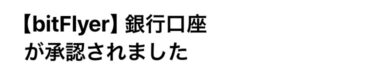
銀行口座が承認されたら、アカウントに入金します。
以下の3つの方法から入金してください。
- 銀行口座から振込
- クイック入金
- コンビニから入金

 おくさん
おくさん今回は、住信SBIネット銀行のクイック入金で行います。
最初に金額を入力して、次に進みます。

住信SBIネット銀行のWEBサイトにログインしましょう。
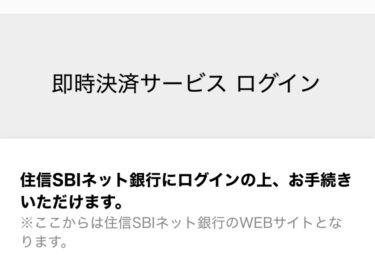

即時決済サービスの確認を行い、スマート認証NEOをタップしてください。


取引を承認するための6桁の承認番号が表示されます。

住信SBIネット銀行のアプリをログインして取引を確認します。

内容があっていれば、先ほどの6桁の承認番号を入力して承認してください。

アカウントに金額が反映されているか確認しましょう。
 おくさん
おくさんこれで、これで入金設定は終了です。
お疲れさまでした。
分からないところがあれば以下から、タップして見返してください。
暗号資産の買い方
暗号資産(仮想通貨)の買い方についても簡単に解説します。
主に、3つの買い方があります。
- 販売所
- 取引所(Lightning)
- かんたん積立
初心者にはかんたん積立、慣れてきたら取引所での購入がおすすめです。
詳しくは以下の記事で解説しているので、ぜひ読んでください。
月1円から!ビットフライヤーで積立投資を始める方法【10分で完了】
ビットフライヤーの口座開設によくある質問
ここでは、ビットフライヤーの口座開設に関するよくある質問にお答えします。
- 何歳から口座開設することができますか?
-
ビットフライヤーでは満18歳以上から口座開設ができます。
ただし、一部のサービスは20歳以上から利用可能です。
それぞれの仮想通貨取引所をご確認の上、口座開設をしてください。
- 口座開設は無料ですか?
-
口座開設自体は無料でできます。
- 口座開設までにどれくらい時間がかかりますか?
-
クイック本人確認の場合は最短10分で完了します。
ただし、対面での本人確認の場合は数日かかるので注意しましょう。
- 複数のアカウントでできますか?
-
口座開設できません。
1人1口座までです。
- 口座開設後に入金は可能ですか?
-
口座開設後、すぐに入金可能です。
まとめ|ビットフライヤーの口座開設は簡単にできる!
この記事では以下のことを解説しました。
分からないところがあれば、タップして見返してください。
ビットフライヤーの口座開設は無料でできます。
10分の時間をケチって、将来後悔しないためにも口座開設を済ませておきましょう。