JPYCのアカウントを開設したいけど、難しそうだと思っている方も多いのではないでしょうか。
実は、簡単に無料でアカウント開設をすることができます。
 おくさん
おくさんその時間、なんと10分!
そこで、この記事では以下の疑問について解説します!
私も、JPYCでスクショしながらアカウント開設をしましたが、30分で終わりました。
この記事でご紹介する内容を理解していただければ、初心者でも簡単にJPYCのアカウントを開設することができますよ。
記事前半ではアカウント開設の手順を、後半ではウォレットの接続方法について計50枚以上の画像で解説するので、ぜひ読んでください!
JPYCについてよく分からない方は、事前に以下の記事を見ることをおすすめします。
\最短10分でアカウント開設可能! /
JPYCでのアカウント開設に必要なもの
JPYCのアカウント開設をする前に、以下の3点を準備してください。
- スマートフォン
- マイナンバーカード
- ウォレット
ウォレットはJPYCを発行するためにも必要になってくるので事前に用意しましょう。
おくさんJPYCではHashPort Walletの利用を推奨しています。
5分程で設定は完了するのでサクッと行いましょう!
JPYCでアカウント開設する方法3ステップ
JPYCのアカウント開設をするには以下の3つのステップがあります。
最短10分で完了するので、早速始めてみましょう。
1.アカウントを登録する
まずは、アカウントを登録しましょう。
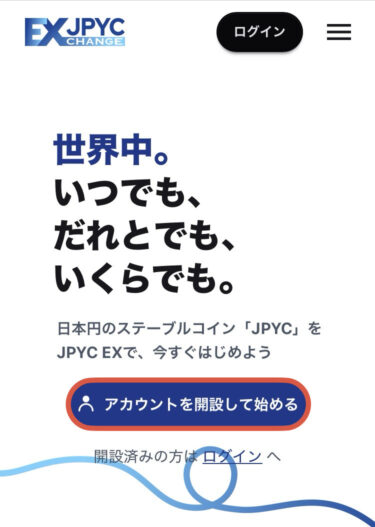
JPYCの公式サイトにアクセスして、アカウントを開設して始めるをタップします。
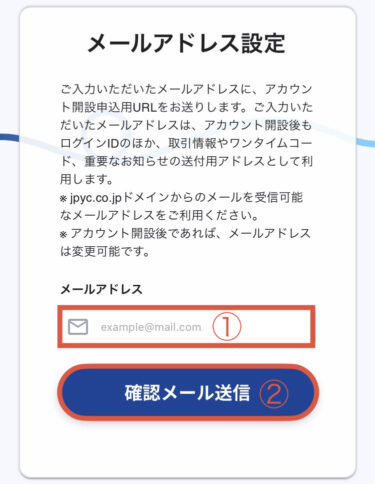
以下の画面から、メールアドレスを入力して、確認メールを送信してください。
メールアドレスに指定されたリンクからアカウント開設をしましょう。
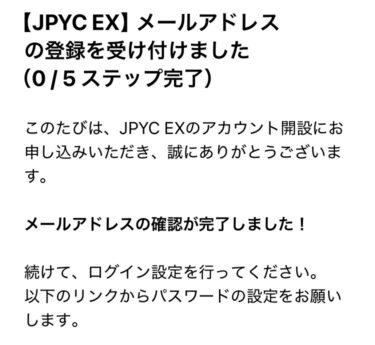
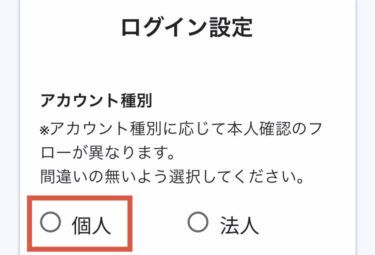
リンクをタップしたら、ログイン設定を行います。
アカウント種別を選択してください。
 おくさん
おくさん皆さんは個人を選ぶはずです。
ログインパスワードを設定しましょう。
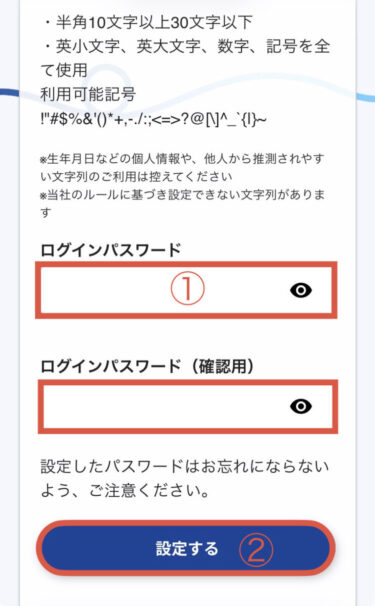
下記の条件で設定してください。
- 半角10文字以上30文字以内
- 英小文字、大文字、数字、記号を全て使用
- 他人から推測される文字列を避ける
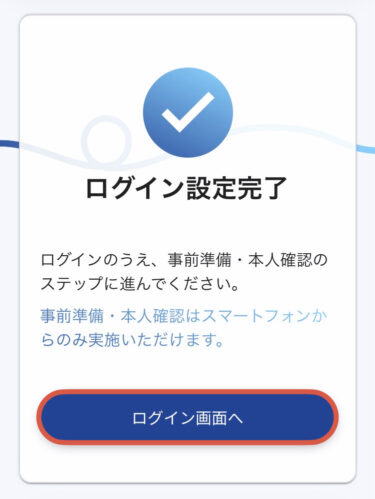
以下の画面が出れば、ログイン設定は完了です。
2.本人確認を行う
次に、本人確認を行います。
以下の点に注意してください。
- マイナンバーカードのパスワードを覚えているか。
- 今の手持ちがスマートフォンであるか。
おくさんスマホでないと、本人確認できません!
先程のパスワードからログインしましょう。
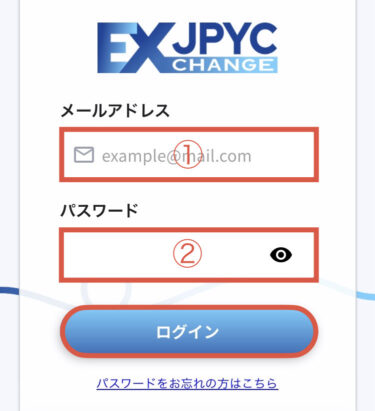
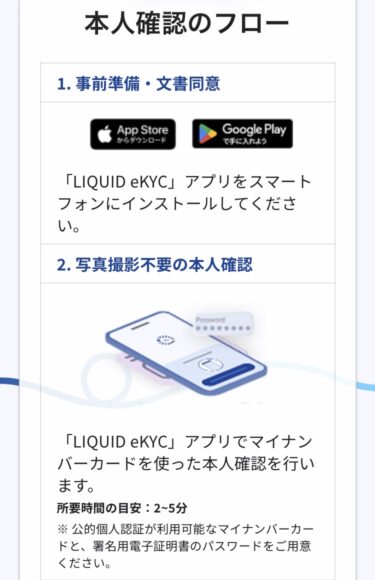
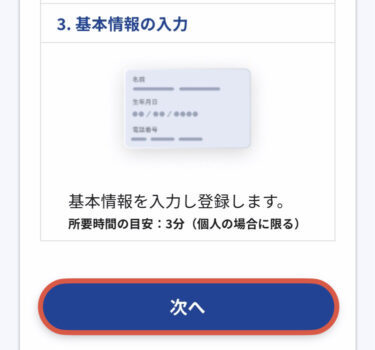
本人確認の流れを確認して次に進みます。
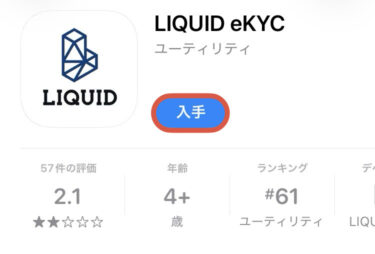
アプリストアからLIQUID eKYCをダウンロードします。
 おくさん
おくさんただ、ダウンロードするだけでOKです!
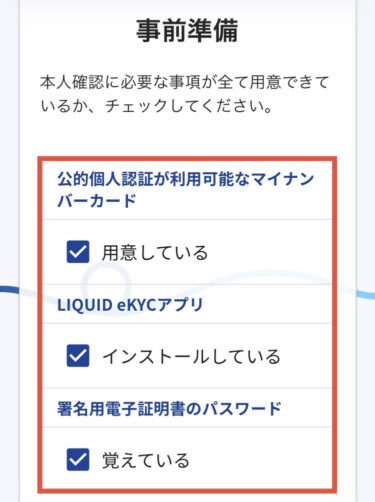
事前準備ができているか確認します。
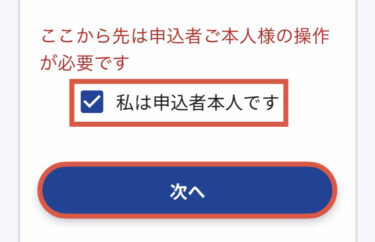
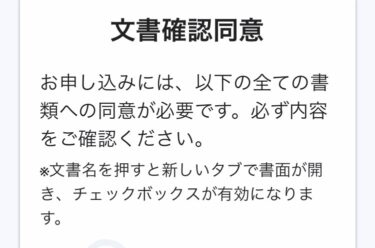
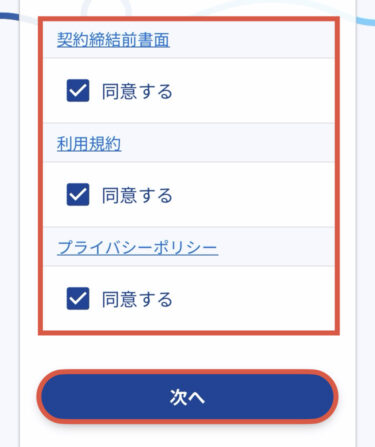
以下の画面から、利用規約などに同意してください。
 おくさん
おくさん特に、利用規約はしっかりと読み込みましょう。
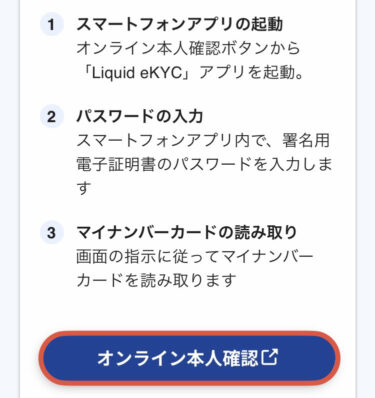
ここからは、オンライン本人確認をします。
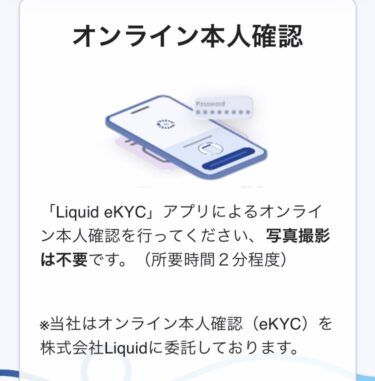
以下の画面から、オンライン本人確認に進んでください。
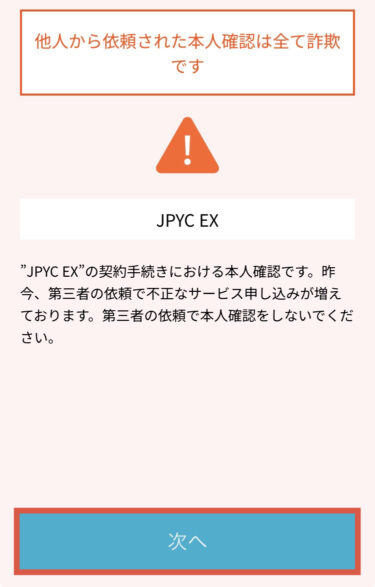
改めて、本人であるかの警告が出るので次に進みます。
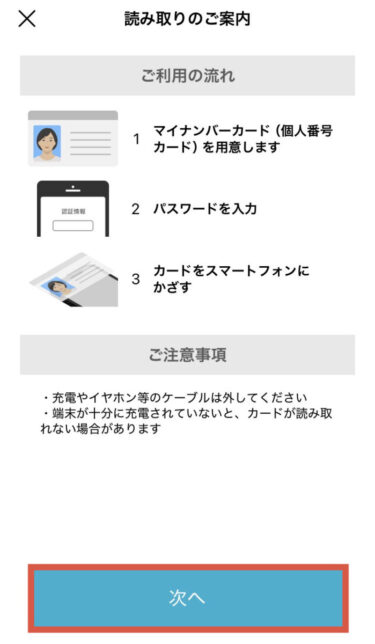
読み取りの流れを確認して次に進みます。
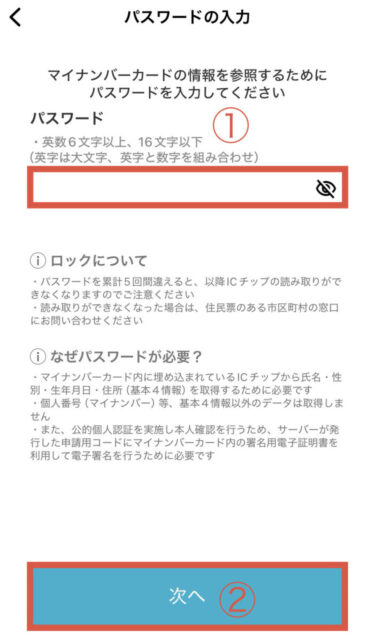
マイナンバーカードのパスワードを入力しましょう。
 おくさん
おくさんパスワードを5回間違えるとICチップでの読み取りが出来なくなります!
読み取りの方法が分からない方は次に進みましょう。
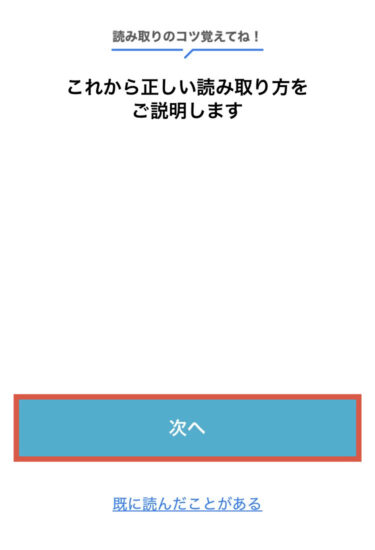 おくさん
おくさん分かる方は、スキップして大丈夫です。
よくある失敗
その1:机に重ねたままカードを操作してる
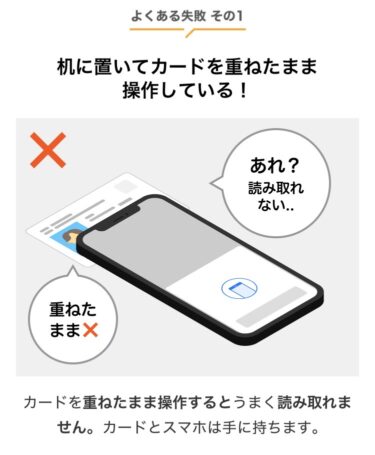
その2:カードを当てる位置が違う
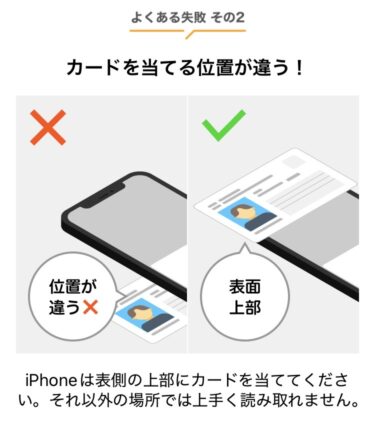
読み取りのコツ
その1:スマホに隙間なく当てる
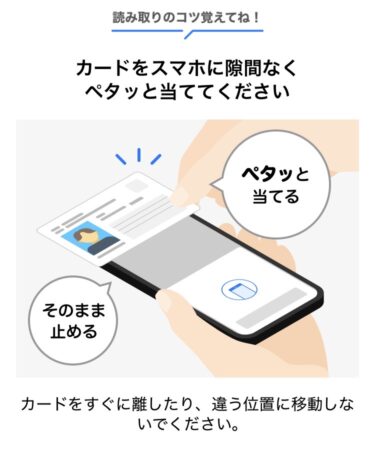
その2:反応がなければカードを離す
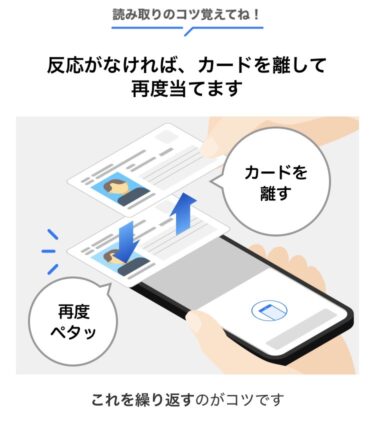
その3:カードを表側上部に当てる
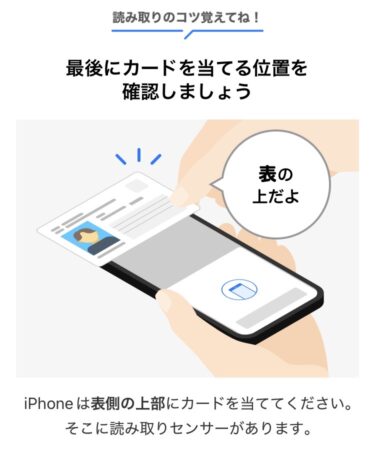
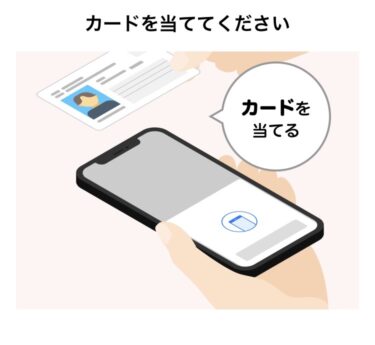
マイナンバーカードをスマホの上部に当ててください。
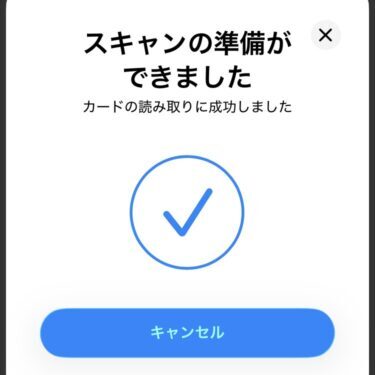
以下の画面が出れば、読み取りは完了です。
3.基本情報を入力する
ここからは、基本情報を登録します。
おくさん基本情報はPC上でも入力可能です。
基本情報を入力してください。
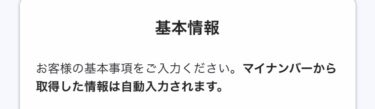
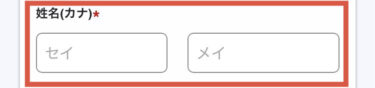
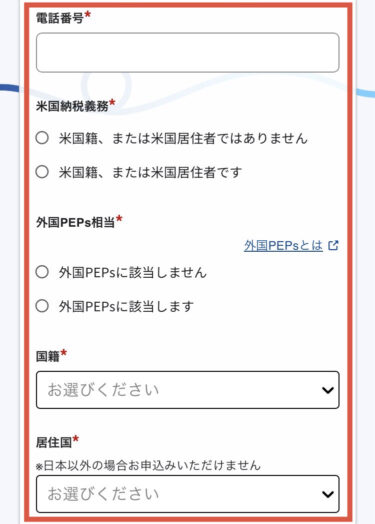
以下の画面にある情報のみ入力します。
 おくさん
おくさんマイナンバーカードで読み取った情報は自動入力されているためです。
入力できたら次に進みます。

職業・投資経験を入力してください。
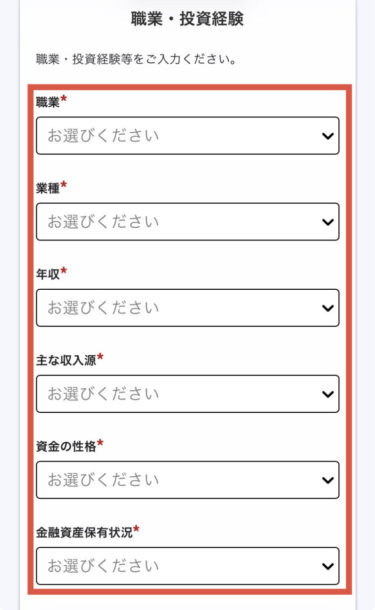
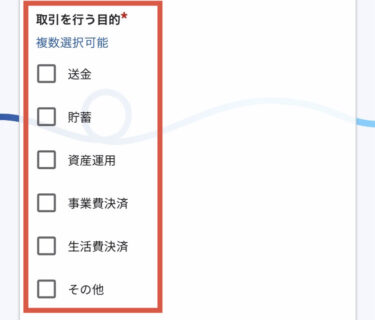
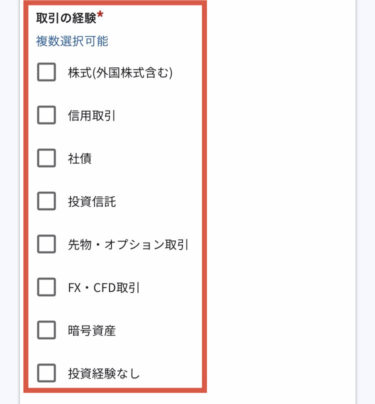
入力できたら次に進みます。
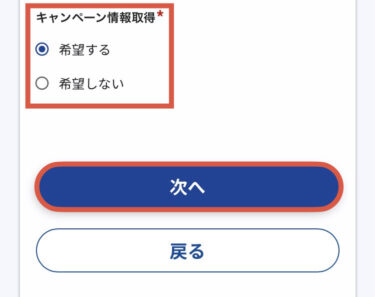
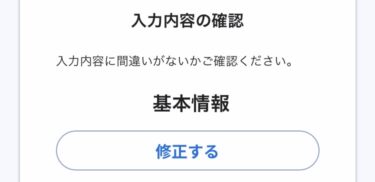
入力内容を確認したら、登録しましょう。

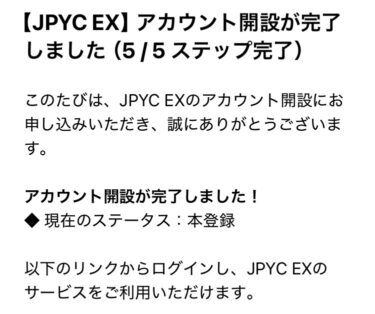
以下のメールが届いたら、アカウント開設は完了です。
 おくさん
おくさんこれで、アカウント開設は終了です。
お疲れさまでした。
分からないところがあれば以下から、タップして見返してください。
\最短10分でアカウント開設可能! /
銀行口座を登録する方法
銀行口座の登録も忘れずに行いましょう。
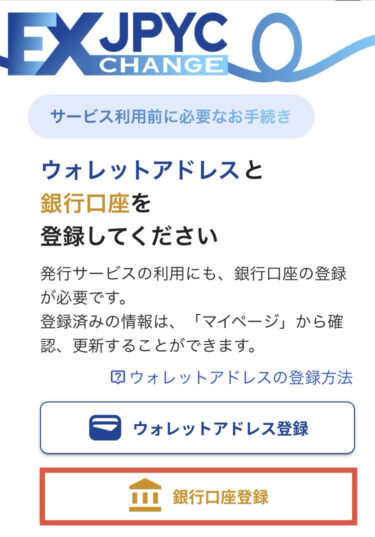
おくさん銀行口座を登録しないとJPYCが発行できません!
ログインをして、以下の画面から銀行口座登録に進みます。
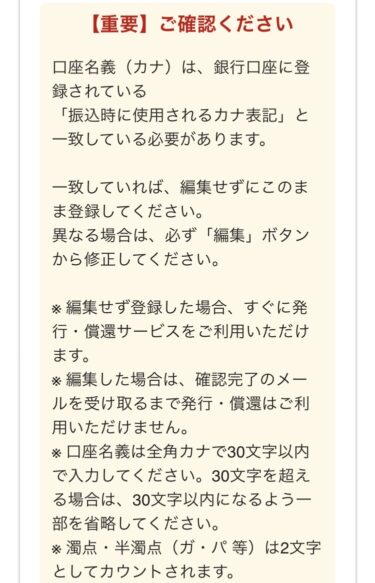
皆さんが使っている銀行口座を入力しましょう。
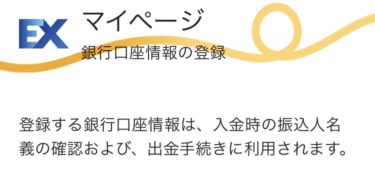
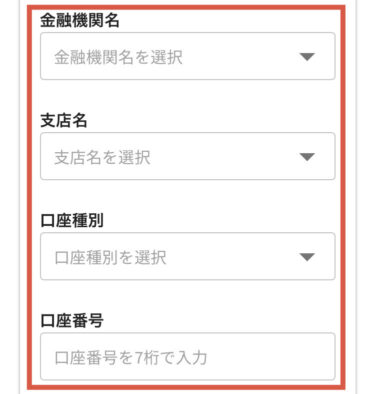
以下の点に、注意してください。
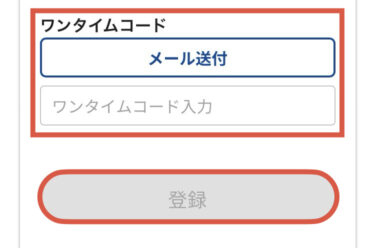
ワンタイムコードを入力して、登録します。
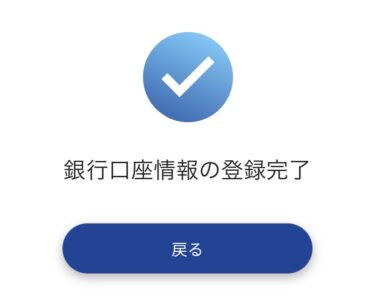
以下の画面が出れば、銀行口座の登録は完了です。
ウォレットを接続する方法
審査を終えたら、ウォレットを接続してみましょう。
おくさんJPYCではHashPort Walletの利用を推奨しているのでこれを前提に説明します。
ログインをして、以下の画面からウォレットアドレス登録に進みます。
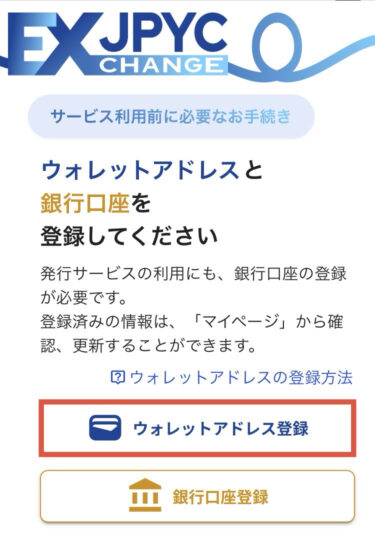
ウォレット接続をタップしましょう。
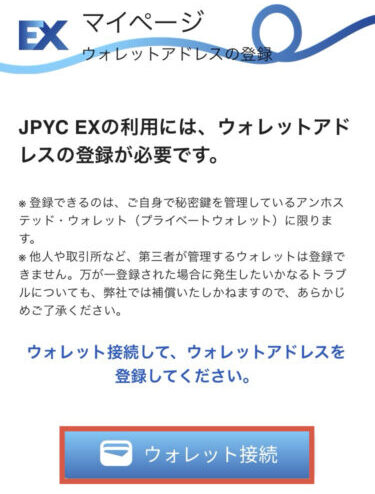
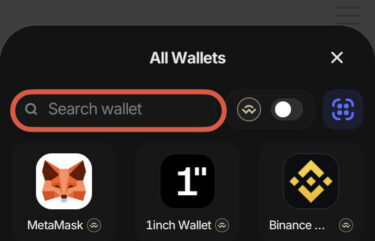
左上の検索タブからHashPort Walletを入力します。
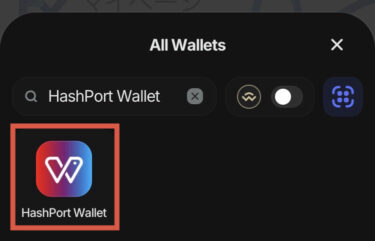
以下の画面から、OPENをタップしましょう。
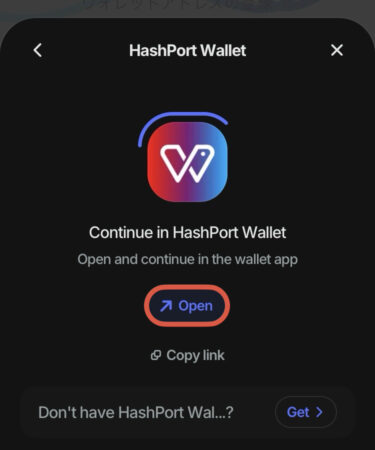
HashPort Walletのアプリを開きます。
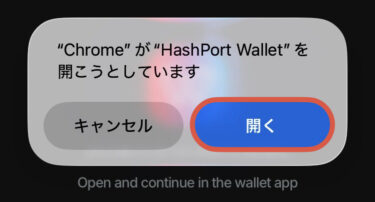
アプリからJPYCへの接続が要求されます。
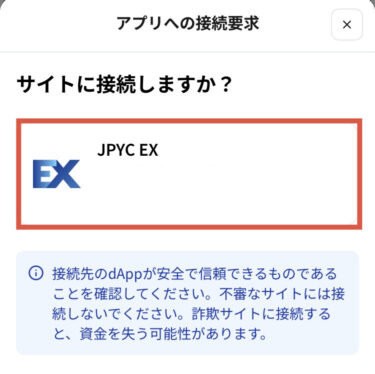
接続先が安全であることを確認して接続してください。
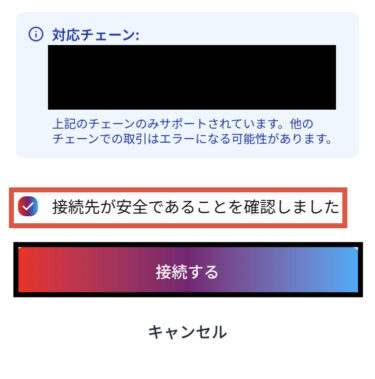
以下の画面から、接続を確認します。
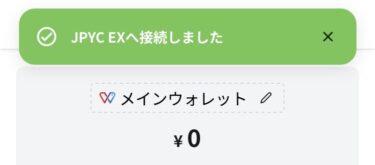
JPYCのサイトに戻り、ネットワークを選択してください。
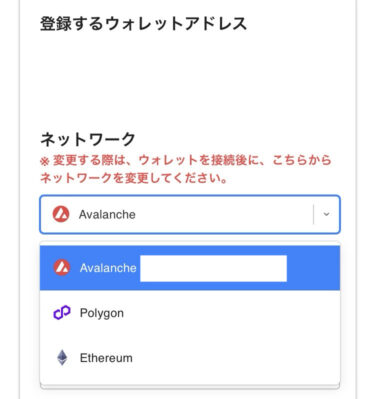
以下の3つから選択します。
- アバランチ(AVAX)
- ポリゴン(POL)
- イーサリアム(ETH)
おくさん今回は、アバランチを選択します。
メールを送付して、ワンタイムコードを入力してください。
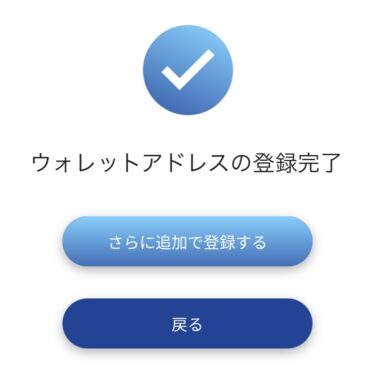
以下の画面が出れば、ウォレットの接続は完了です。
JPYCの買い方は?
JPYCの買い方についても簡単に解説します。
以下の流れで発行します。
- 発行予約する
- 皆さんの銀行口座から振り込む
1回あたり、3,000円から発行できます。
ただし、1日の発行上限は100万円です!
JPYCでのアカウント開設に関するによくある質問
ここでは、JPYCのアカウント開設に関するよくある質問にお答えします。
- 何歳からアカウント開設することができますか?
-
JPYC EXでは事実上、満15歳以上からアカウント開設ができます。
詳しくは以下からご確認ください。
- アカウント開設は無料ですか?
-
アカウント開設自体は無料でできます。
- アカウント開設までにどれくらい時間がかかりますか?
-
最短10分で完了します。
- アカウント開設に必要な物は何がありますか?
-
以下の3点が必要です。
- スマートフォン
- マイナンバーカード
- ウォレット
ウォレットはアカウント開設には必須ではありませんが、JPYCを発行するために必要になるので一緒に用意しましょう。
- スマホアプリはありますか?
-
JPYC EXのスマホアプリはありません。
PC・スマートフォンなどのブラウザからご利用ください。
まとめ|JPYCでのアカウント開設は簡単にできる!
この記事では以下のことを解説しました。
分からないところがあれば、タップして見返してください。
JPYCのアカウント開設は無料でできます。
JPYCを利用するためにも、事前にアカウント開設を済ませておきましょう。
\最短10分でアカウント開設可能! /